Modificare indirizzi di notifica

Assistenza
TUS-AIN

Modificare indirizzi di notifica

Gli amministratori hanno la possibilità di aggiungere indirizzi di notifica, indirizzi di notifica esistenti modificare (mutare) o rimuovere gli indirizzi di notifica non più necessari da un oggetto.

Le funzioni descritte sono disponibili nella webApp AIN e possono essere utilizzate esclusivamente da utenti con il ruolo di «Amministratore».

Aggiungere indirizzi di notifica

1. Per aggiungere un indirizzo di notifica, navigare come amministratore fino alla lista degli oggetti.
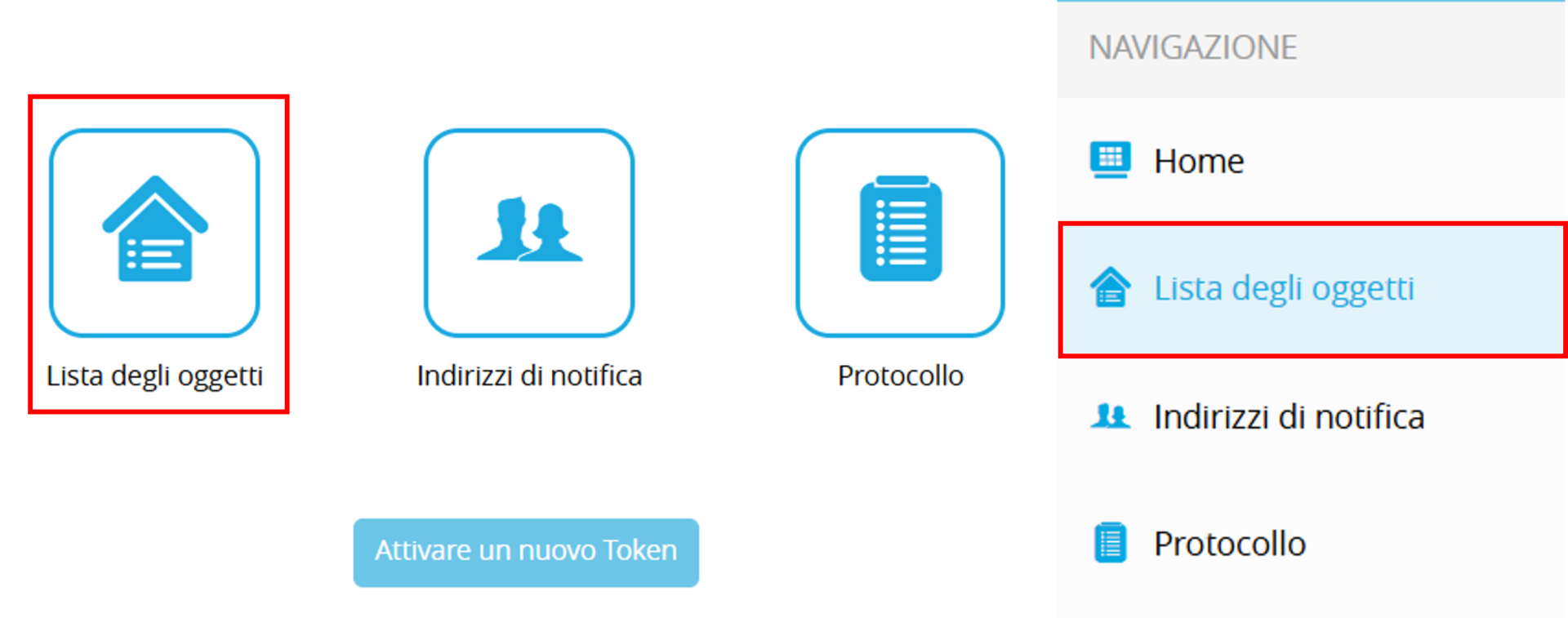
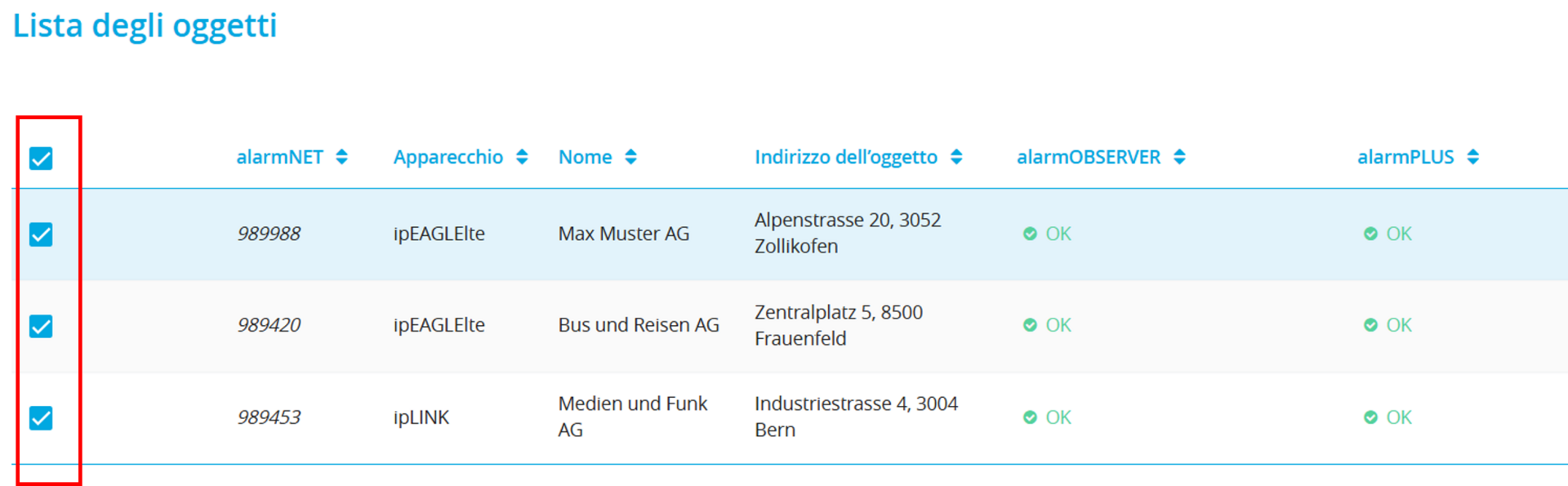
2. Selezionare l’oggetto al quale si desidera aggiungere il nuovo indirizzo di notifica selezionando a sinistra il numero alarmNET corrispondente.
3. Selezionare in basso a destra il pulsante «Aggiungere».

4. Inserire l’indirizzo e-mail del nuovo utente nel campo desiderato. Possono essere selezionati i ruoli «Amministratore», «Utente» e «See-only».
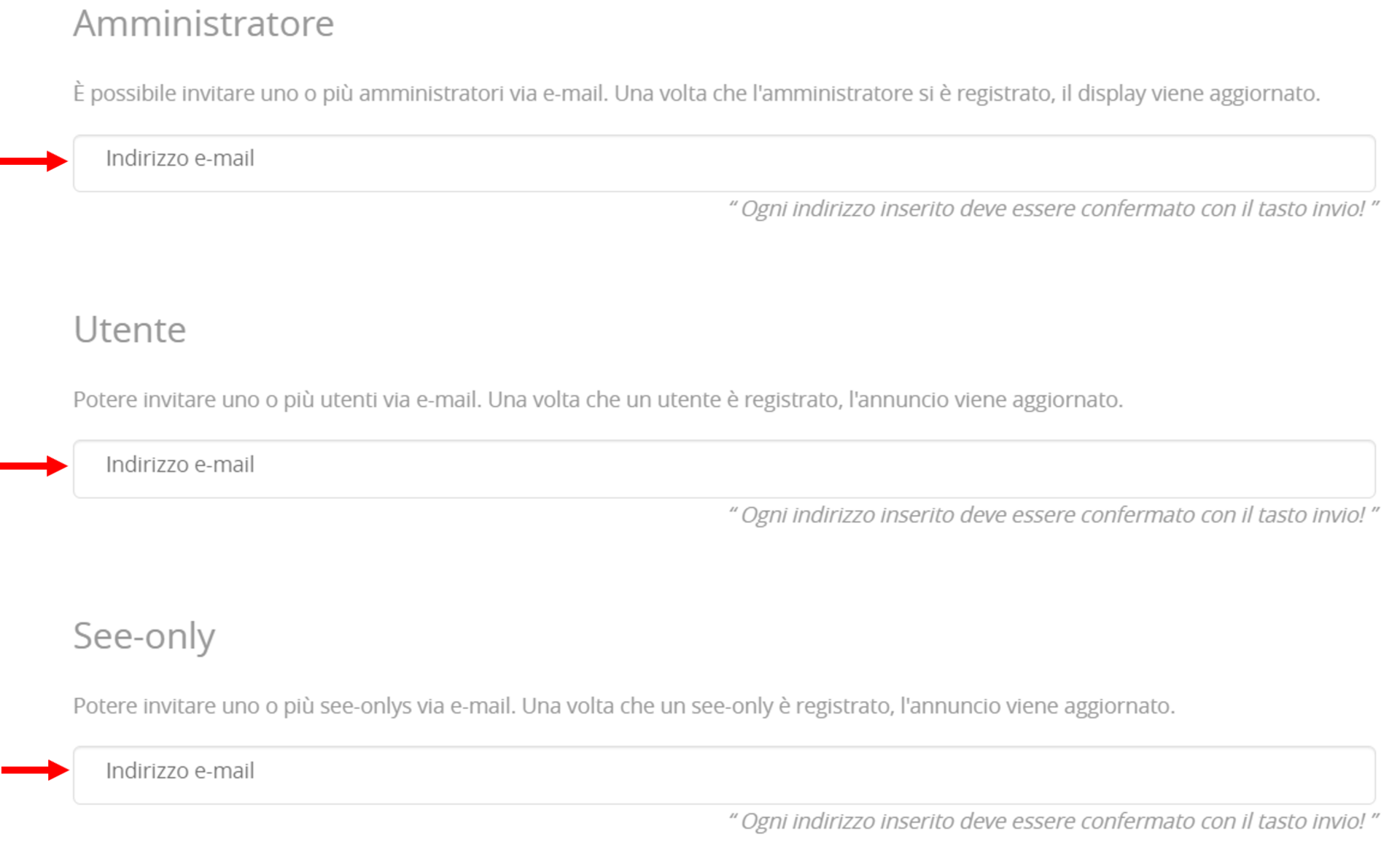
 

5. Confermare l’immissione con il tasto Invio.
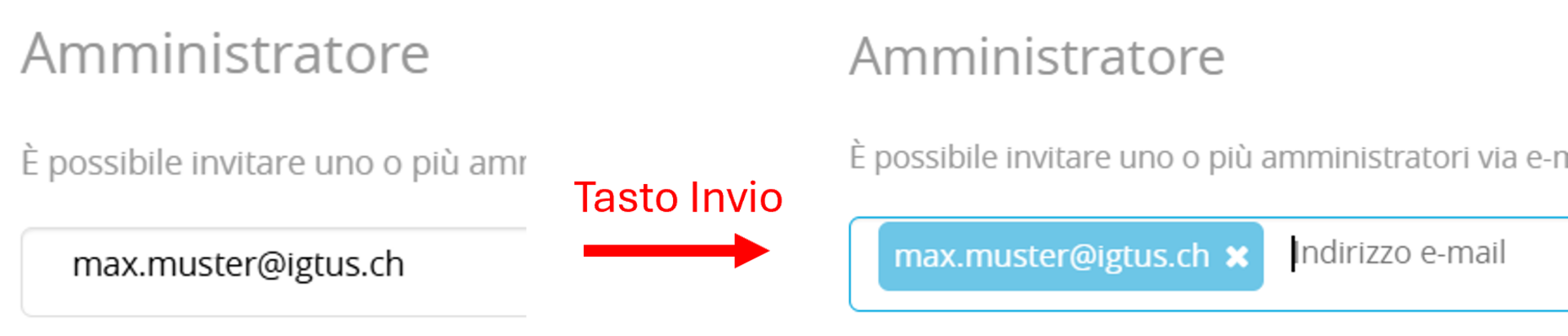
6. Dopo aver aggiunto un indirizzo e-mail e averlo confermato con il tasto Invio, è possibile registrare altri indirizzi e-mail nello stesso modo per i ruoli desiderati.
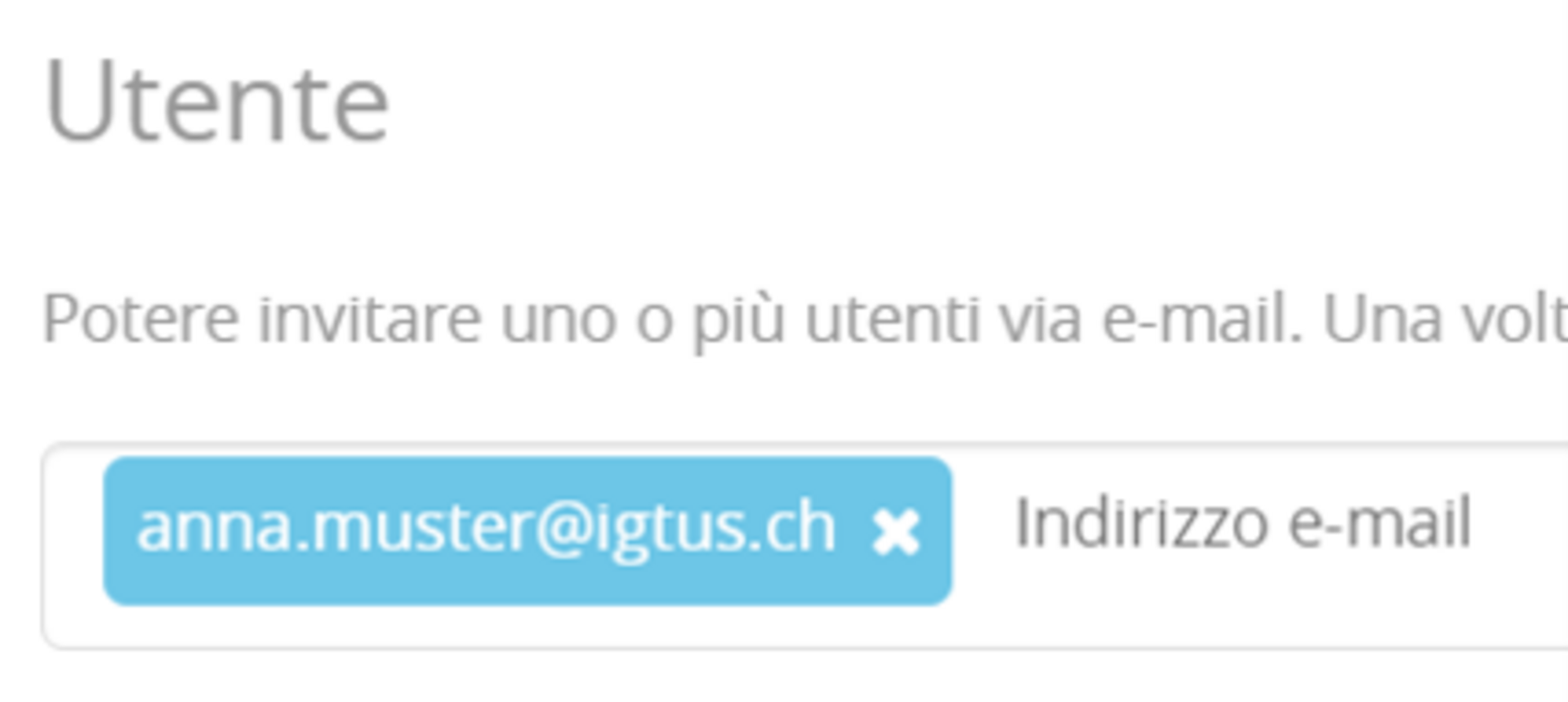
7. Non appena tutti i nuovi indirizzi di notifica sono stati registrati e confermati con il tasto Invio, cliccare in basso a destra sul pulsante «Invitare» per inviare tutti gli inviti.

8. Dopo l'invio degli inviti, gli utenti appena aggiunti vengono visualizzati nella lista degli oggetti.  

Nota: gli indirizzi di notifica invitati riceveranno un’e-mail con un link per la registrazione. Solo dopo il completamento della registrazione sarà possibile modificare gli indirizzi di notifica e ricevere notifiche.

Rimuovere indirizzi di notifica

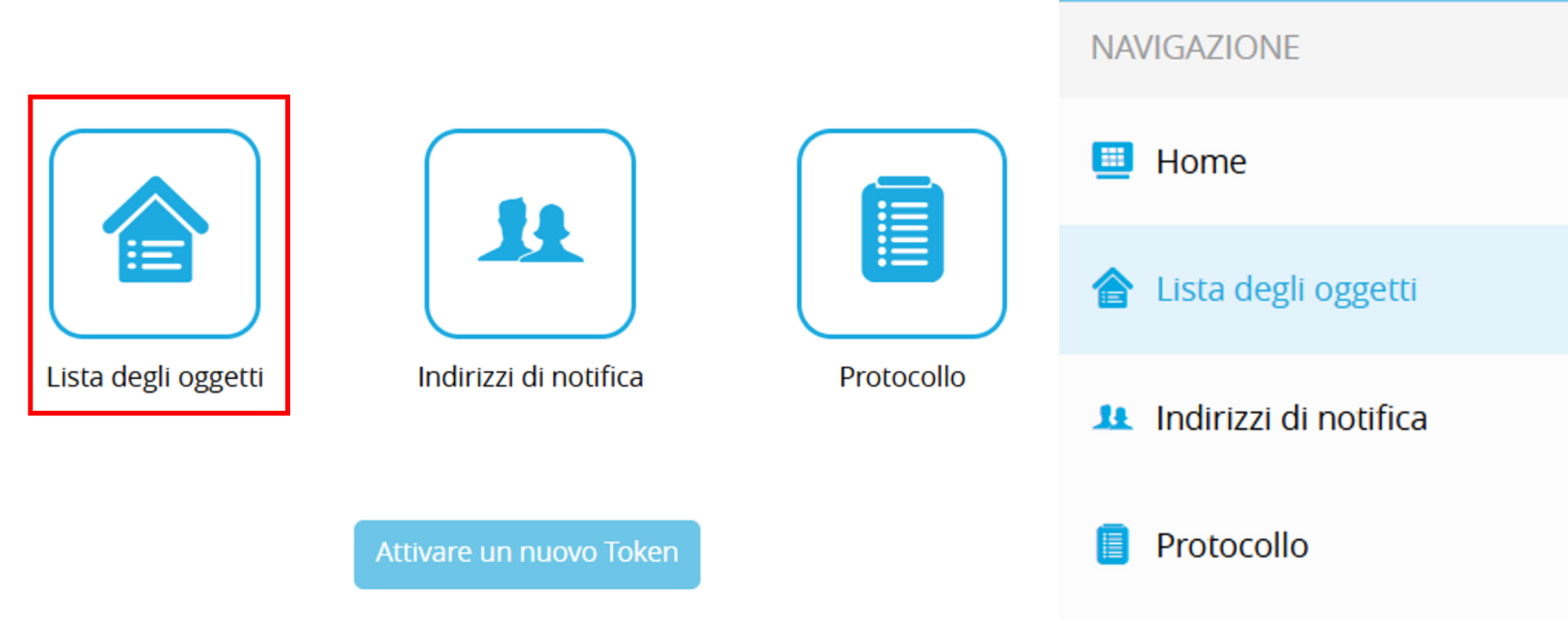
1. Per rimuovere un indirizzo di notifica, navigare come amministratore fino alla lista degli oggetti dell’oggetto corrispondente.

2. Nella sezione «Indirizzi di notifica dell’oggetto» cliccare sul pulsante «Eliminare» per rimuovere gli indirizzi di notifica desiderati dall’oggetto.

Nota: rimuovendo un indirizzo di notifica si annulla solo l’assegnazione all’oggetto selezionato. L’indirizzo di notifica rimane memorizzato nel sistema. Se l’indirizzo e-mail o il numero di telefono memorizzati devono essere riutilizzati in un secondo momento, l’amministratore può riassegnare l’indirizzo di notifica all’oggetto corrispondente inviando di nuovo un invito a tale indirizzo. In caso di domande o dubbi, contattare l’assistenza TUS. Gli indirizzi di notifica non più assegnati ad alcun oggetto vengono eliminati automaticamente dal sistema dopo 10 giorni.

Modificare gli indirizzi di notifica

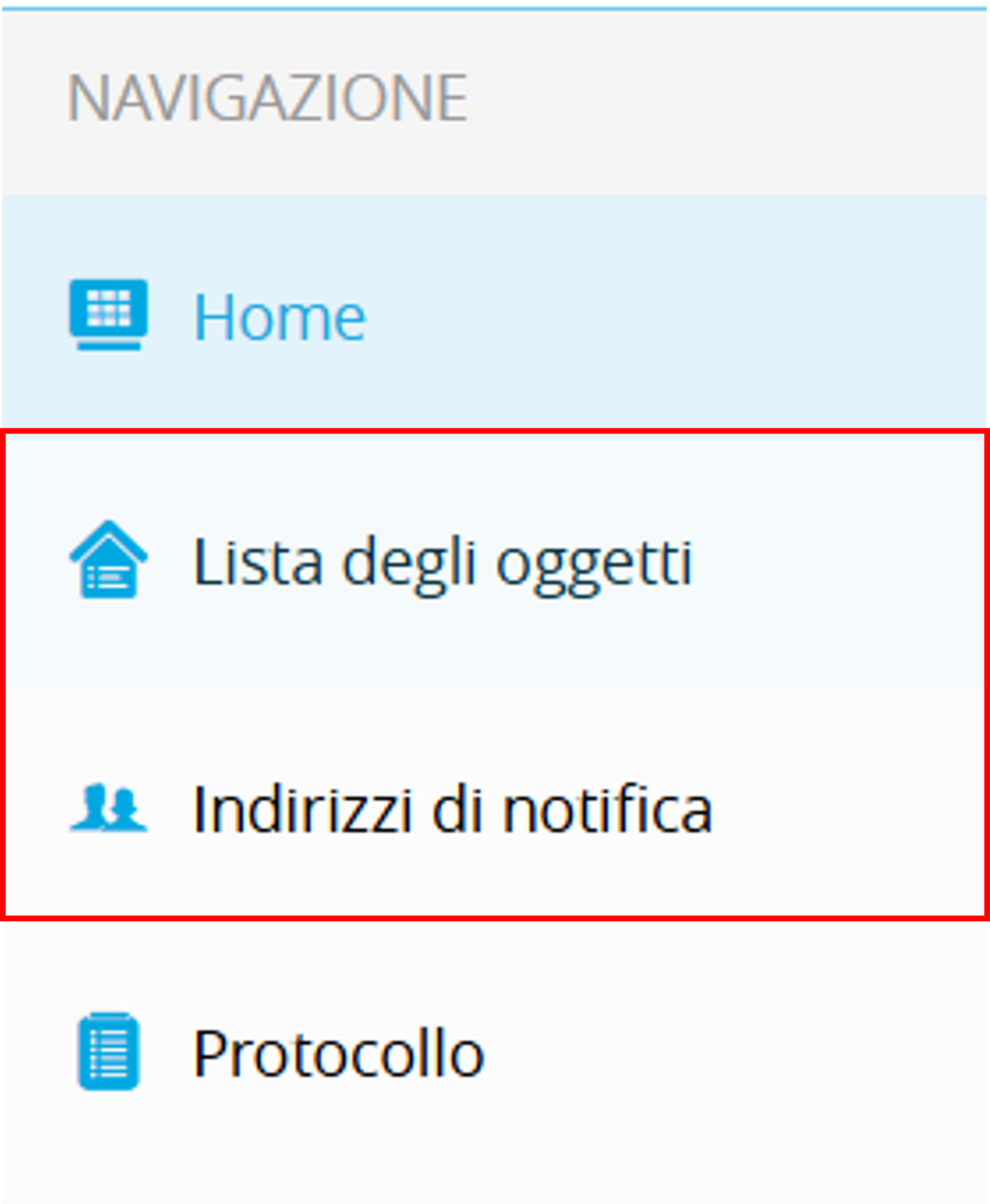
1. Un indirizzo di notifica può essere modificato o mutato dall’amministratore tramite la «Lista degli oggetti» o tramite il menu «Indirizzi di notifica».

a) Mutazione tramite la lista degli oggetti

Selezionare l’oggetto desiderato e cliccare sul numero di telefono o sul pulsante «Modificare» in corrispondenza dell’indirizzo di notifica.

b) Mutazione tramite il menu Indirizzi di notifica

Cercare innanzitutto l’indirizzo di notifica desiderato. Cliccare quindi sul numero di telefono o sul pulsante «Modificare» per modificare l’indirizzo di notifica.

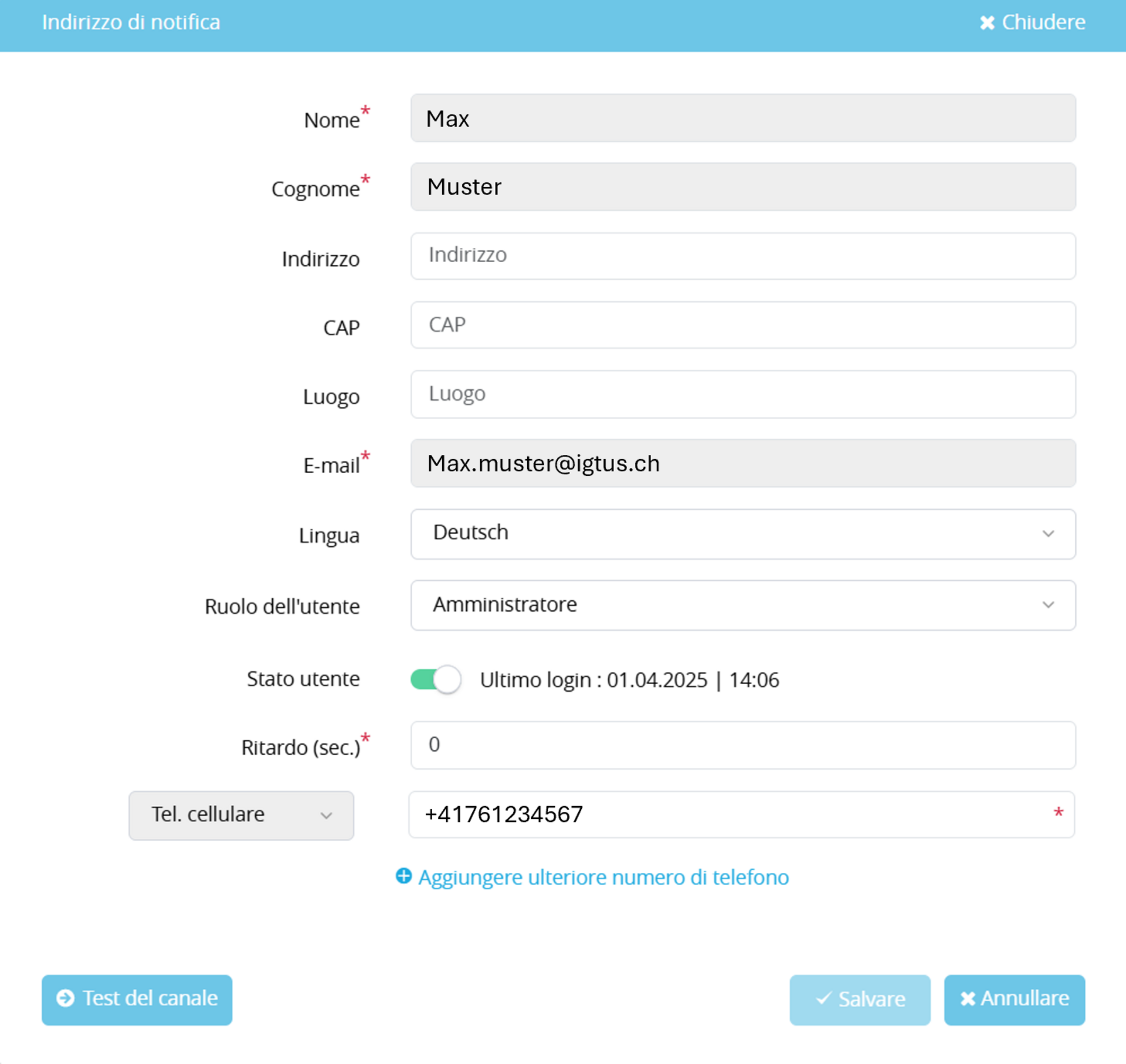
2. In questa finestra l’amministratore può modificare i dati degli indirizzi di notifica e salvare le modifiche desiderate.

Nota: gli amministratori dell’oggetto possono modificare i dati seguenti:

  • Indirizzo
  • Lingua
  • Ruolo dell’utente
  • Ritardo
  • Telefono

Cognomi, nomi o indirizzi e-mail possono essere modificati esclusivamente dall’assistenza TUS.

all'inizio della pagina