Mutation des adresses de notification

Assistance
TUS-AIN

Mutation des adresses de notification

En tant qu’administrateur, vous avez la possibilité d’ajouter des adresses de notification, de modifier des adresses de notification existantes ou de supprimer d’un objet celles qui ne sont plus nécessaires.

Les fonctions décrites sont disponibles dans la Web App TUS-AIN et peuvent être utilisées exclusivement par les utilisateurs disposant du rôle « Administrateur ».

Ajouter des adresses de notification

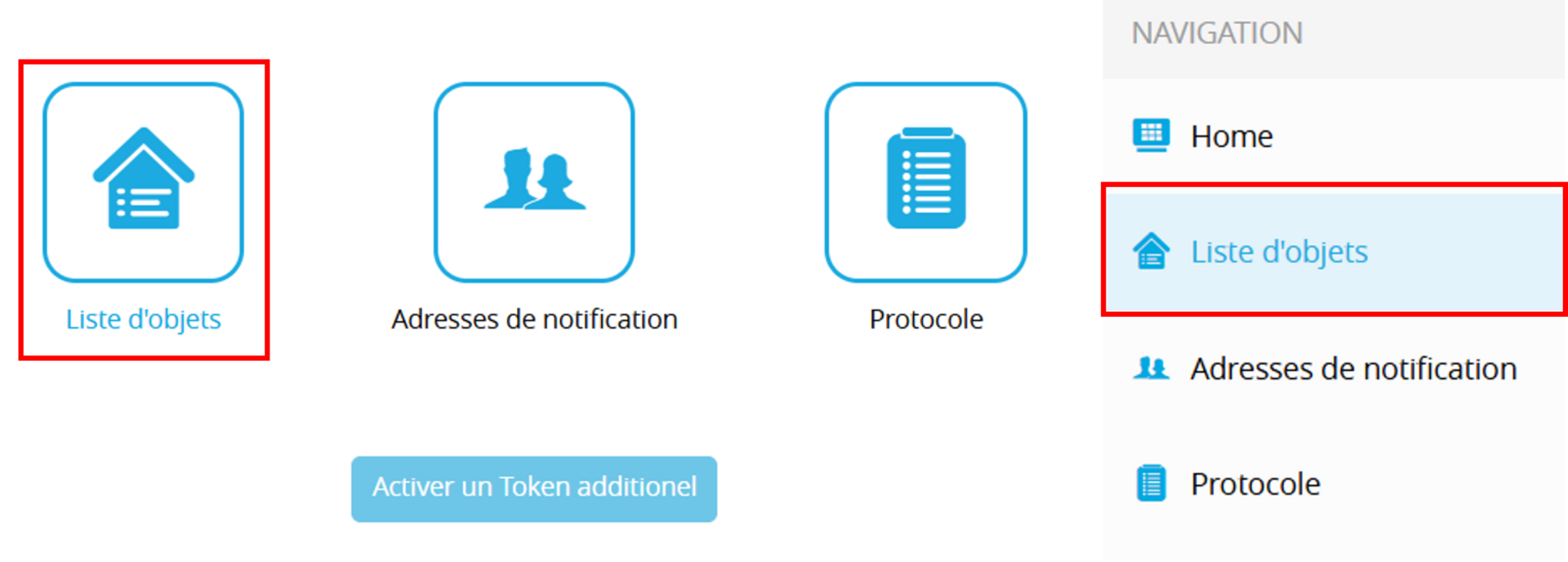
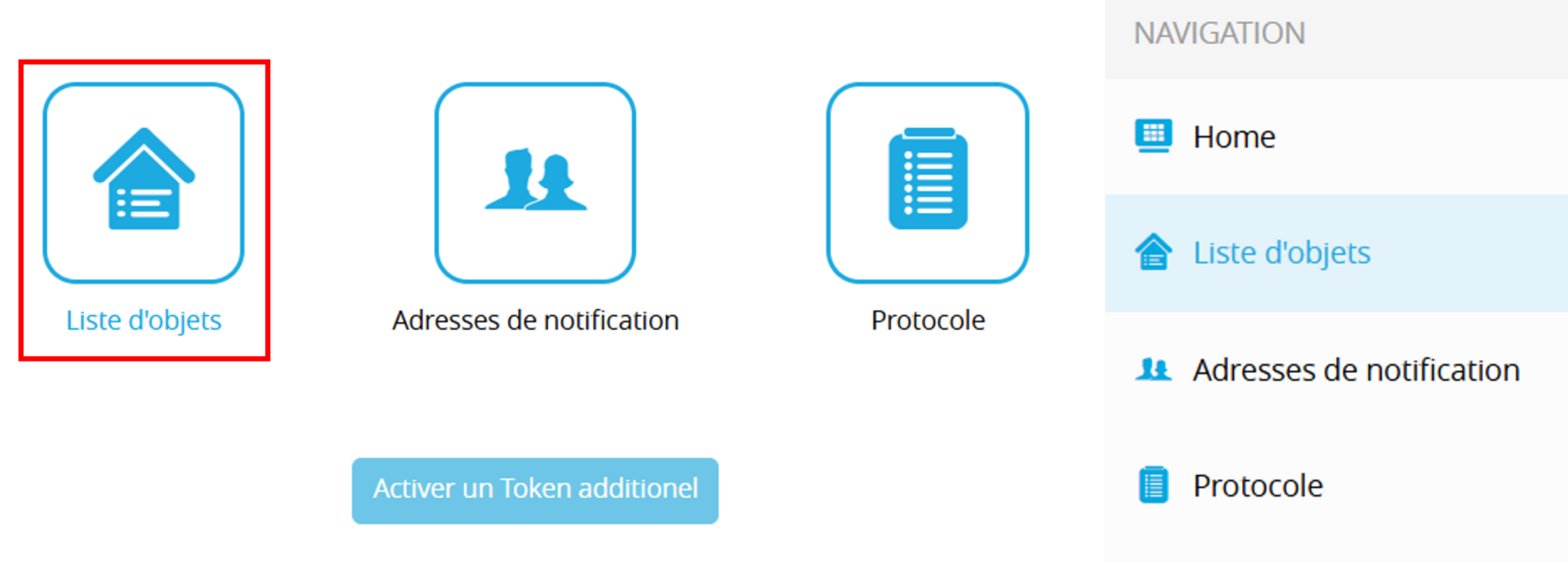
1. Pour ajouter une adresse de notification, accédez à la liste des objets en tant qu’administrateur.
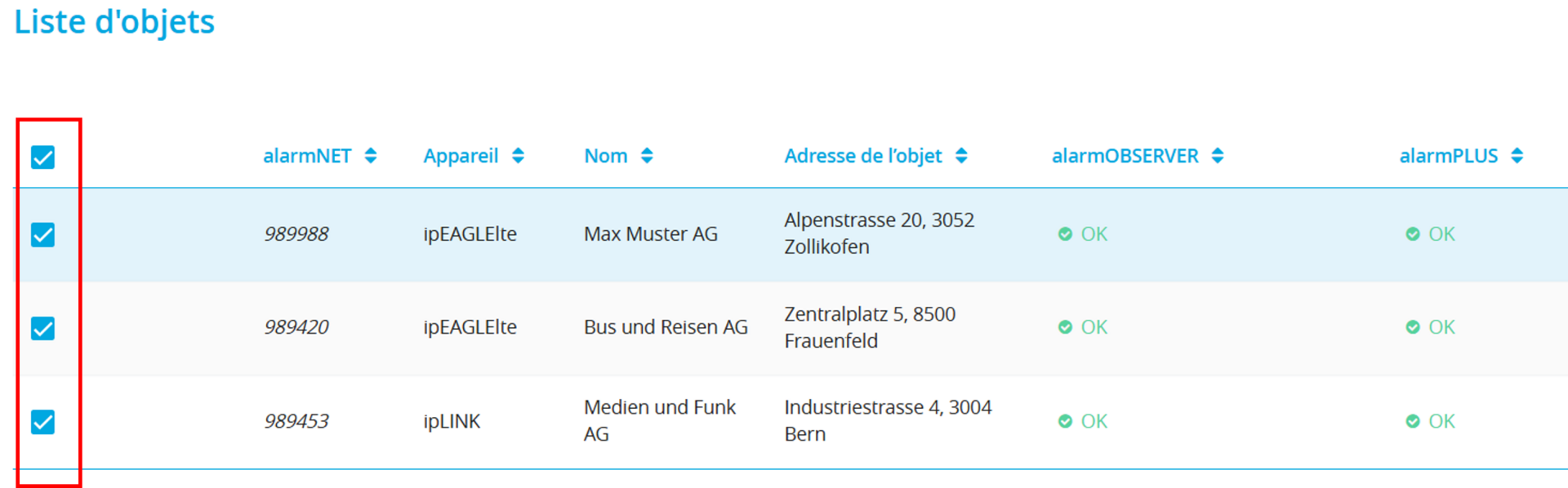
2. Sélectionnez le ou les objets auxquels la nouvelle adresse de notification doit être ajoutée en sélectionnant leur numéro alarmNET correspondant à gauche.
3. Cliquez sur le bouton « Ajouter » en bas à droite.

4. Saisissez l’adresse e-mail du nouvel utilisateur dans le champ souhaité. Vous pouvez choisir entre les rôles « Administrateur », « Utilisateur » et « See-only ».
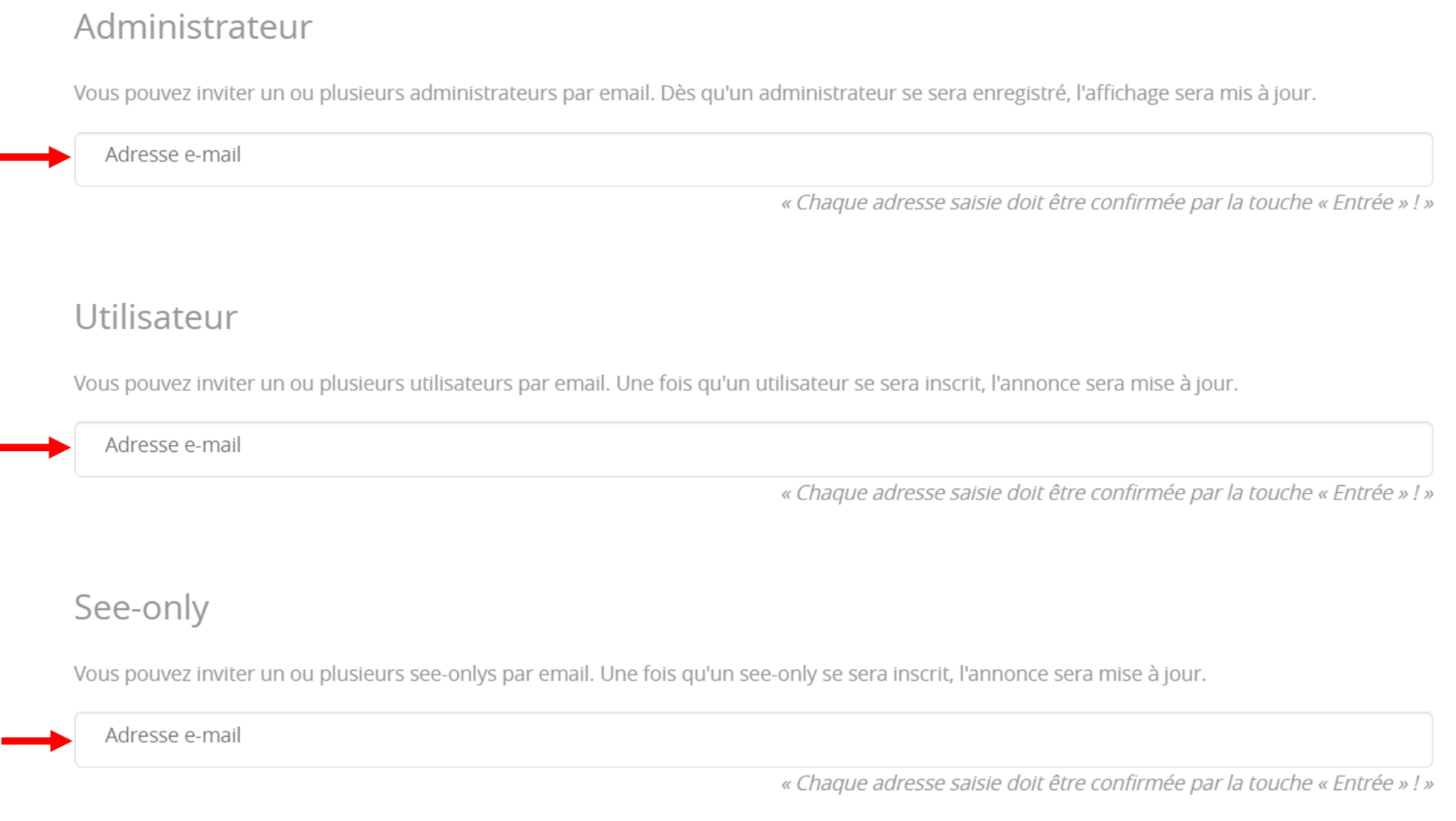
5. Confirmez la saisie en appuyant sur la touche Entrée.

6. Une fois l’adresse e-mail ajoutée et confirmée avec la touche Entrée, vous pouvez saisir d’autres adresses e-mail de la même manière et leur attribuer les rôles souhaités.
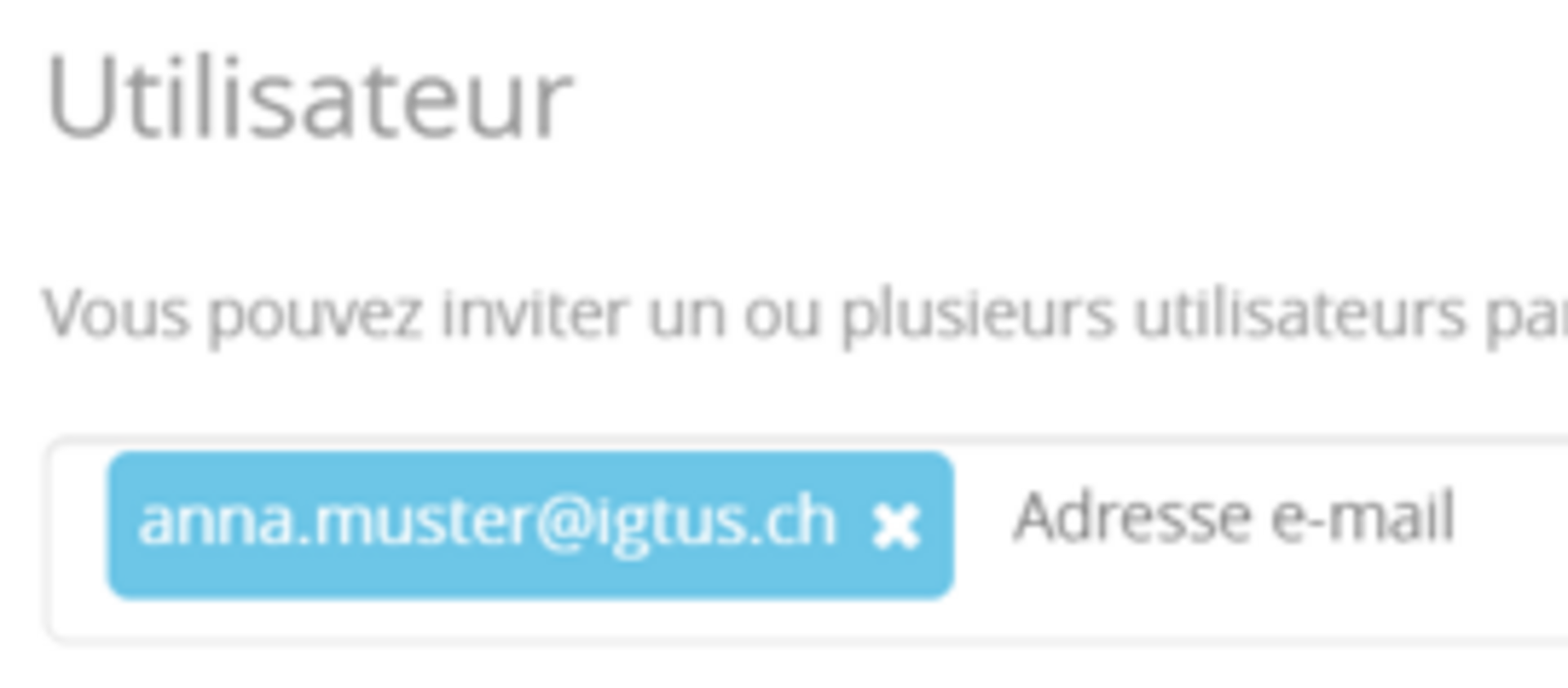
7. Une fois toutes les nouvelles adresses de notification saisies et confirmées avec la touche Entrée, cliquez sur le bouton « Inviter » en bas à droite pour envoyer toutes les invitations.

8. Une fois les invitations envoyées, les nouveaux utilisateurs ajoutés apparaissent dans la liste des objets.

Remarque : les adresses de notification invitées reçoivent un e-mail contenant un lien leur permettant de s’enregistrer. Ce n’est qu’une fois l’enregistrement terminé que les adresses de notification peuvent être modifiées et recevoir des notifications.
Supprimer des adresses de notification

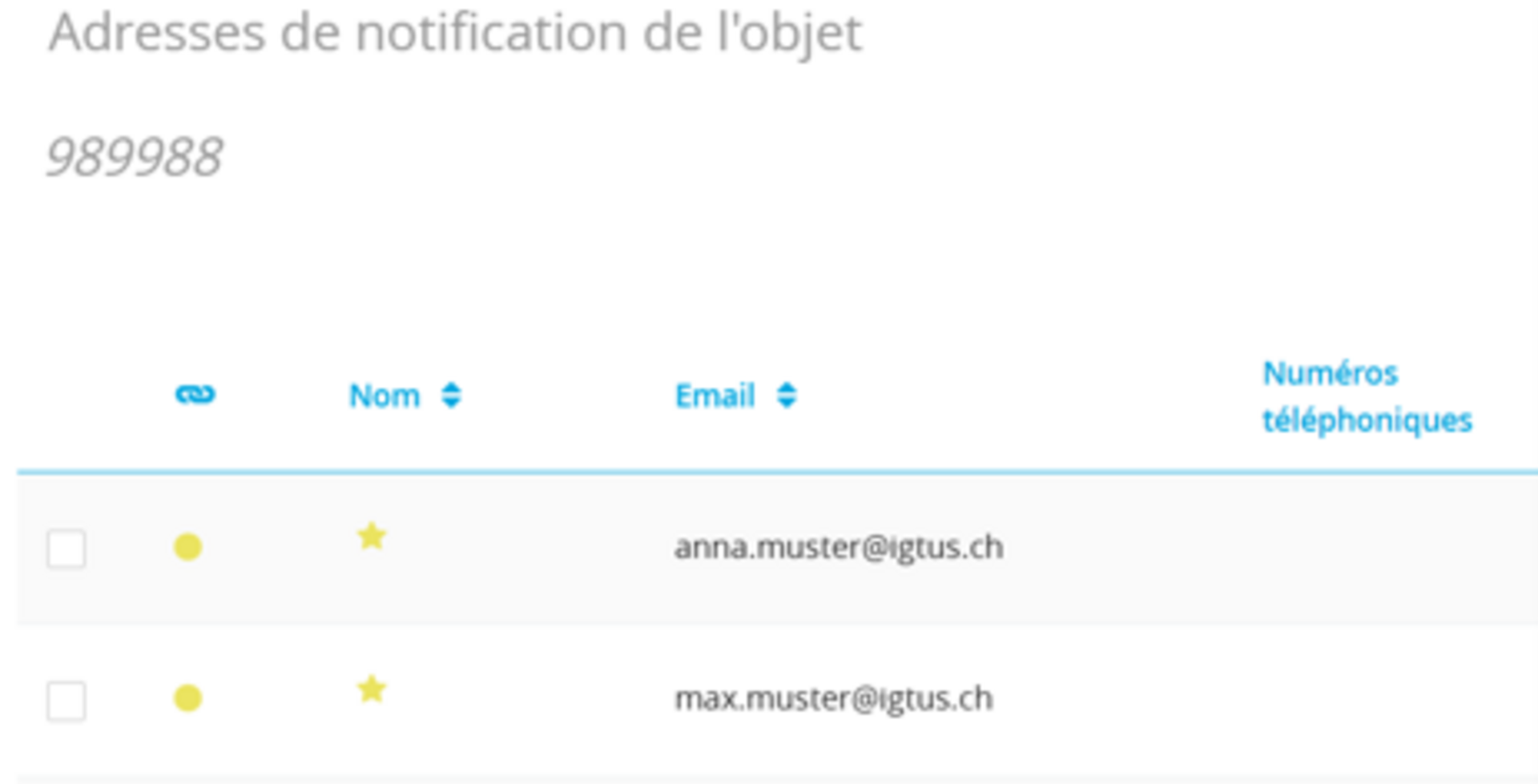
1. Pour supprimer une adresse de notification, accédez en tant qu’administrateur à la liste des objets et sélectionnez l’objet concerné.

2. Dans la section « Adresses de notification de l’objet », cliquez sur le bouton « Supprimer » pour supprimer de l’objet l’adresse de notification souhaitée.

Remarque : la suppression d’une adresse de notification supprime uniquement son attribution à l’objet sélectionné. L’adresse de notification reste enregistrée dans le système. Si l’adresse e-mail ou le numéro de téléphone enregistré doit être réutilisé ultérieurement, l’administrateur peut réattribuer l’adresse de notification à l’objet concerné en l’invitant à nouveau. Pour toute question ou en cas de doute, le support TUS se tient volontiers à votre disposition. Les adresses de notification qui ne sont plus attribuées à aucun objet sont automatiquement supprimées du système après 10 jours.

Modifier des adresses de notification

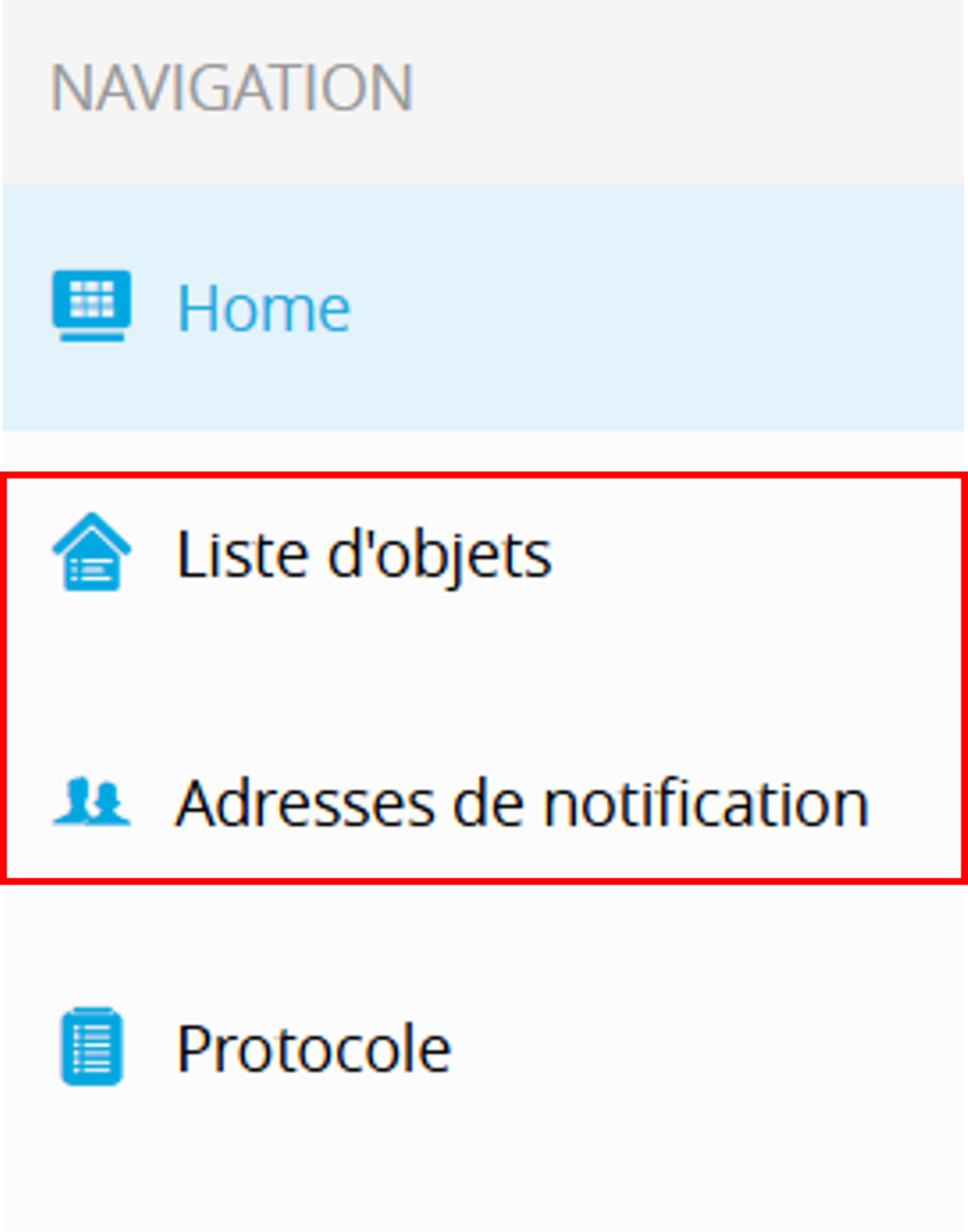
1. L’administrateur peut modifier une adresse de notification soit depuis la « Liste des objets », soit depuis le menu « Adresses de notification ».

a) Modification depuis la liste des objets

Sélectionnez l’objet souhaité, puis cliquez sur le numéro de téléphone de l’adresse de notification concernée ou sur le bouton « Modifier ».

b) Modification depuis le menu « Adresses de notification »

Commencez par rechercher l’adresse de notification souhaitée. Cliquez ensuite sur le numéro de téléphone ou sur le bouton « Modifier » pour modifier l’adresse de notification.

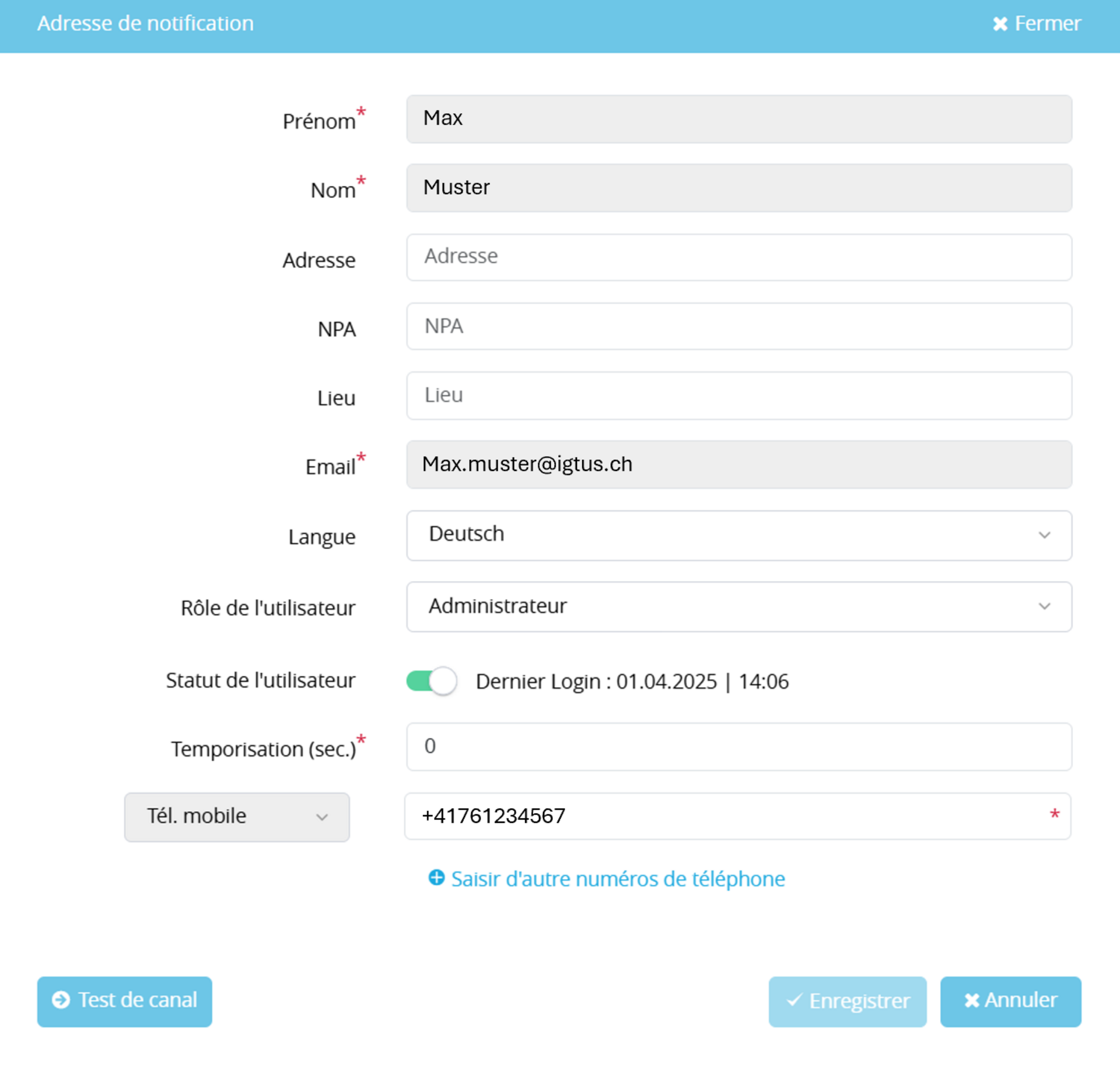
2. Dans cette fenêtre, l’administrateur peut modifier les données de l’adresse de notification et enregistrer les changements souhaités

Remarque : en tant qu’administrateur d’objet, vous pouvez effectuer les modifications suivantes :

  • Adresse
  • Langue
  • Rôle de l’utilisateur 
  • Temporisatio
  • Numéro de téléphone

Les modifications du nom, du prénom ou de l’adresse e-mail peuvent être effectuées exclusivement par le support TUS.

en haut de la page